Antes de intentar usar Yyds desde un celular, una tableta o una computadora, conviene comprobar si el dispositivo es compatible. La revisión ayuda a evitar problemas al abrir la plataforma, descargar una aplicación, iniciar sesión o consultar las funciones disponibles. En esta guía encontrarás un método práctico para verificar el sistema operativo, el navegador, la conexión y otros aspectos básicos sin asumir requisitos que pueden cambiar según el equipo.
Si todavía no tienes una cuenta, puedes consultar la guía para crear una cuenta. Si tu objetivo es acceder desde el teléfono, revisa también la información sobre usar la app móvil o la página para descargar Yyds.
Qué significa que un dispositivo sea compatible
Un dispositivo compatible es aquel que puede abrir correctamente la plataforma y ejecutar las funciones disponibles para ese entorno. La compatibilidad no depende únicamente de que sea un celular nuevo. También influyen el sistema operativo, el navegador, la versión instalada, la conexión a internet y el espacio disponible.
Por ejemplo, un teléfono puede navegar por internet sin inconvenientes, pero presentar dificultades si utiliza una versión antigua del sistema o si el navegador bloquea determinadas funciones. Del mismo modo, una computadora puede acceder a la cuenta, aunque la experiencia sea menos cómoda si la pantalla es pequeña o si el navegador necesita una actualización.
Cómo comprobar si un dispositivo es compatible con Yyds
La forma más segura consiste en revisar el acceso oficial que quieres utilizar y comprobar si el dispositivo responde correctamente. Hazlo en este orden:
- Identifica el tipo de dispositivo. Anota si usarás un teléfono Android, un iPhone, una tableta, una laptop o una computadora de escritorio. El procedimiento puede variar entre una aplicación móvil y el acceso desde un navegador.
- Consulta el sistema operativo. Abre los ajustes del equipo y revisa la versión de Android, iOS, Windows o macOS instalada. Si el sistema tiene actualizaciones pendientes, conviene instalarlas antes de probar el acceso.
- Abre un navegador actualizado. Intenta entrar a Yyds desde un navegador conocido y actualizado. Si la página carga, los botones responden y los campos se muestran correctamente, el dispositivo supera la comprobación básica de acceso web.
- Revisa la versión móvil disponible. Si buscas utilizar una aplicación, entra en el canal oficial correspondiente al sistema de tu equipo y comprueba si la opción de instalación aparece para ese dispositivo. La disponibilidad puede depender de la versión del sistema y de la configuración regional.
- Prueba el acceso a la cuenta. Después de comprobar la plataforma, intenta iniciar sesión con tus datos. Si la pantalla de acceso abre y puedes escribir en los campos sin errores, el equipo está listo para la prueba inicial de uso.
Qué revisar en un celular o una tableta

En los dispositivos móviles, la compatibilidad suele comprobarse desde tres puntos: sistema operativo, instalación y visualización. No basta con que la página se abra; también debes verificar que los elementos principales sean utilizables en una pantalla táctil.
- Sistema operativo: revisa si el equipo permite actualizarse y si no utiliza una versión demasiado antigua.
- Espacio disponible: si vas a instalar una aplicación, confirma que haya suficiente almacenamiento para completar la descarga y la instalación.
- Pantalla táctil: comprueba que los botones, menús y campos de texto respondan al tocarse.
- Orientación de pantalla: gira el dispositivo para verificar si el contenido se adapta correctamente en posición vertical y horizontal.
- Conexión: usa una red estable y evita comprobar la compatibilidad mientras la señal cambia constantemente.
También es recomendable cerrar aplicaciones que estén utilizando demasiada memoria. Un teléfono con poco espacio o con muchas aplicaciones abiertas puede mostrar lentitud que no necesariamente indica una incompatibilidad con Yyds.
Cómo comprobar la compatibilidad desde una computadora
En una computadora, empieza por abrir Yyds con un navegador actualizado. Observa si la página se carga de forma completa, si las imágenes y menús aparecen en su lugar y si puedes desplazarte sin que el contenido se quede bloqueado.
Después, prueba las acciones básicas que necesitas realizar. Si solo quieres consultar información, basta con revisar la navegación. Si necesitas acceder a tu cuenta, verifica la pantalla de inicio de sesión. Si vas a utilizar funciones interactivas, comprueba que los botones respondan y que no haya ventanas del navegador bloqueando elementos necesarios.
Una pantalla con zoom excesivo también puede hacer que algunos controles parezcan ausentes. Antes de concluir que el equipo no es compatible, restablece el zoom del navegador, maximiza la ventana y vuelve a cargar la página.
Señales de que el dispositivo sí funciona correctamente
Después de la prueba, busca señales concretas en lugar de basarte únicamente en la antigüedad del equipo. Generalmente, la compatibilidad básica está confirmada cuando:
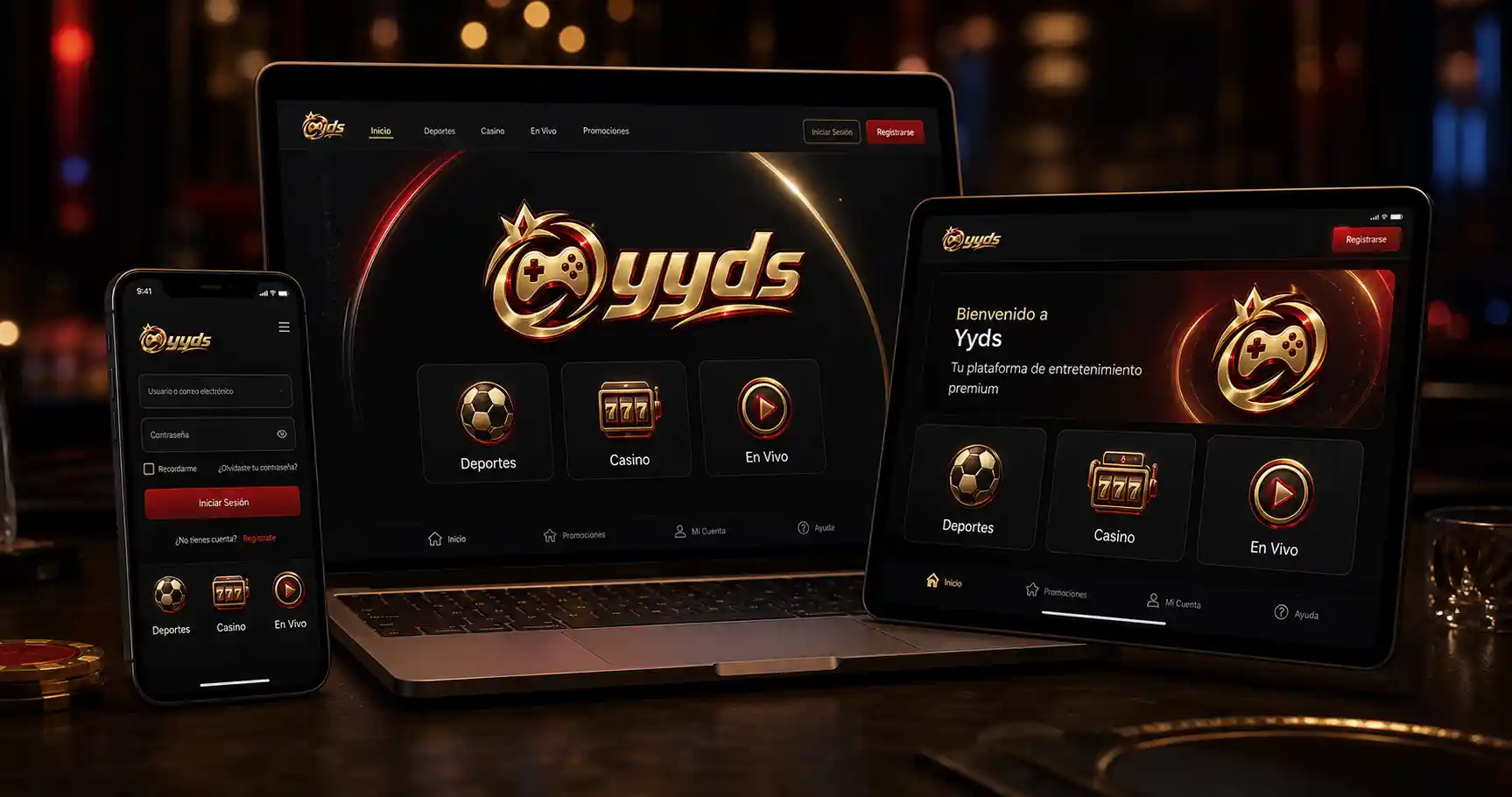
- la página o aplicación abre sin cierres inesperados;
- los campos de usuario y contraseña aceptan la escritura;
- los menús y botones responden al tocar o hacer clic;
- el contenido se adapta a la pantalla;
- la sesión puede iniciarse sin errores relacionados con el dispositivo;
- la conexión permanece estable durante la navegación.
Estas señales no garantizan que todas las funciones estén disponibles en cada equipo. Algunas opciones pueden depender de la plataforma utilizada, de la cuenta o de la disponibilidad mostrada directamente dentro de Yyds.
Qué hacer si el dispositivo parece incompatible
Si no puedes abrir Yyds o la experiencia presenta errores, sigue una comprobación gradual. Así podrás distinguir entre un problema del equipo, del navegador o de la conexión.
Actualiza el sistema y el navegador
Busca actualizaciones pendientes en los ajustes del dispositivo y en el navegador. Una versión antigua puede causar problemas de carga, incompatibilidad con elementos interactivos o errores durante el acceso.
Prueba otra conexión
Cambia entre una red Wi-Fi y los datos móviles, siempre que sea posible. Si el sitio funciona con una conexión diferente, el problema puede estar relacionado con la red original y no con el dispositivo.
Limpia la carga del navegador
Si la página se queda en blanco o muestra contenido incompleto, elimina los datos temporales del navegador o abre una ventana privada. También puedes cerrar pestañas innecesarias y volver a cargar el acceso oficial.
Comprueba el espacio y los permisos
Cuando se trata de una aplicación, revisa el almacenamiento disponible y los permisos solicitados por el sistema. Si la instalación no aparece, no se completa o se cierra, consulta primero la información que muestra el canal oficial para ese dispositivo.
Evita versiones no verificadas
No descargues archivos de fuentes desconocidas para intentar solucionar un problema de compatibilidad. Utiliza únicamente el acceso oficial de Yyds y revisa allí las opciones disponibles para tu sistema operativo.
Lista rápida antes de usar Yyds
Si quieres hacer una comprobación en pocos minutos, utiliza esta lista:
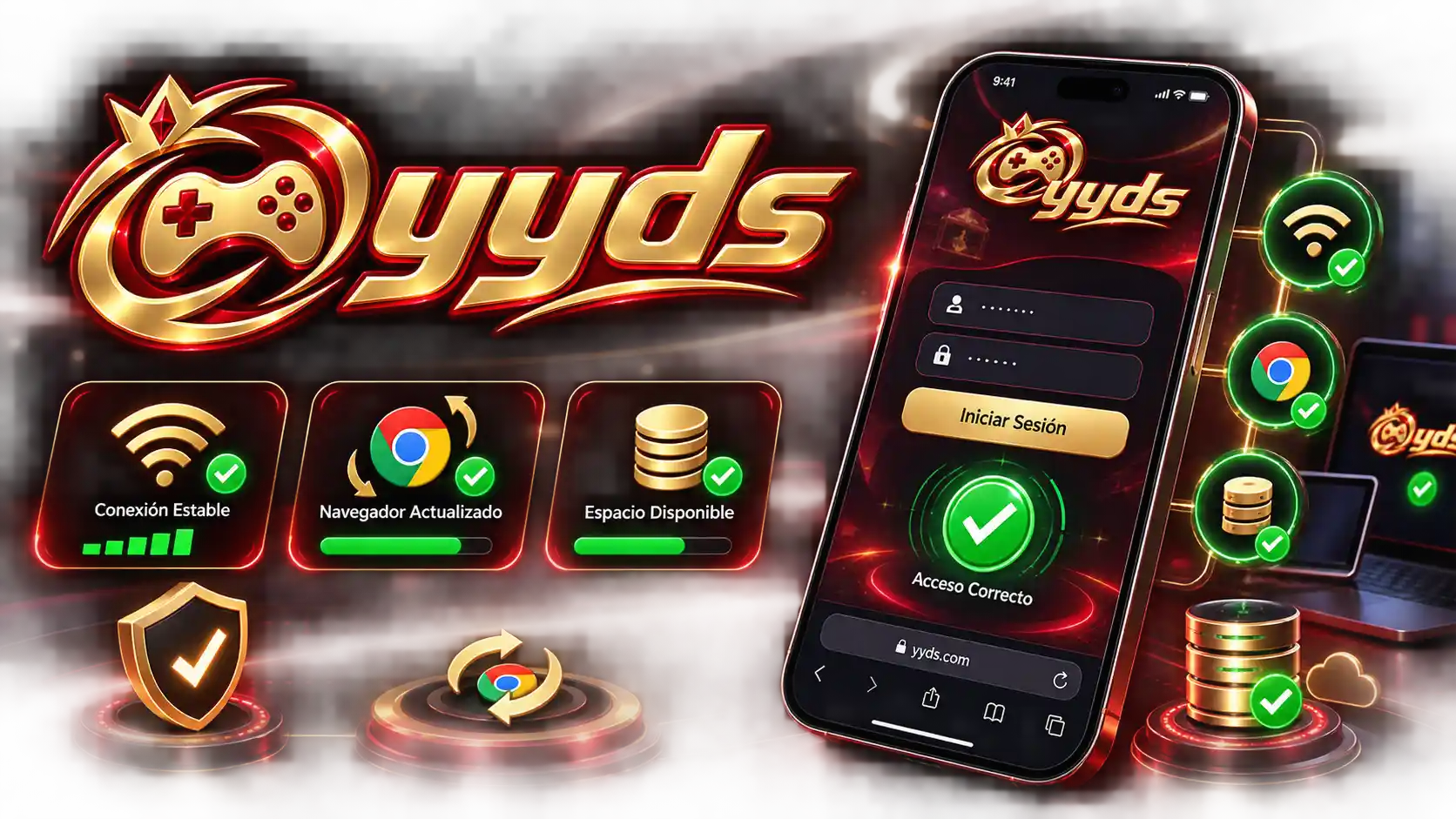
- Confirma qué sistema operativo tiene tu dispositivo.
- Instala las actualizaciones pendientes.
- Comprueba que el navegador esté actualizado.
- Verifica que haya una conexión estable.
- Revisa el espacio disponible si vas a instalar una aplicación.
- Abre el acceso oficial y observa si la página carga correctamente.
- Prueba los campos de inicio de sesión y los controles principales.
- Si aparece un error, anota el mensaje antes de cerrar la página.
Con este procedimiento puedes saber si el problema está en el dispositivo o en otro elemento del acceso. Si todo funciona desde el navegador, pero la instalación móvil no está disponible, utiliza temporalmente el método de acceso que sí sea compatible y revisa las opciones oficiales más adelante.
Preguntas frecuentes
¿Cómo sé qué sistema operativo tiene mi dispositivo?
En un celular o una tableta, abre los ajustes y busca la sección de información del dispositivo. En una computadora, revisa la información del sistema desde la configuración. Allí podrás ver el nombre y la versión instalada.
¿Un dispositivo antiguo puede abrir Yyds?
Depende de la versión del sistema, del navegador y de la forma de acceso. Un equipo antiguo puede funcionar desde el navegador, aunque algunas funciones podrían no mostrarse correctamente. La comprobación práctica en el acceso oficial es la referencia más útil.
¿Qué hago si Yyds abre, pero algunos botones no funcionan?
Actualiza el navegador, desactiva temporalmente extensiones que puedan bloquear contenido y vuelve a cargar la página. También puedes probar otra conexión o un navegador diferente para identificar el origen del problema.
¿La compatibilidad es igual para la aplicación y para el navegador?
No necesariamente. La aplicación puede requerir una versión específica del sistema y espacio de almacenamiento, mientras que el acceso desde navegador depende principalmente del navegador, la conexión y la capacidad del dispositivo para cargar el contenido.