Si el lobby de Yyds se ve muy amplio, los botones quedan fuera de la pantalla o cuesta desplazarse desde el celular, puedes ajustar la vista con algunos cambios sencillos. En esta guía encontrarás cómo adaptar el lobby a una pantalla pequeña, qué revisar en el navegador y cómo acceder con mayor comodidad a las secciones de casino.
El objetivo no es modificar funciones de la cuenta, sino mejorar la forma en que se muestra la página en un dispositivo móvil. Algunas opciones pueden variar según el sistema operativo, el navegador y la versión de la interfaz.
Revisa primero la orientación y el zoom del celular
Antes de cambiar cualquier ajuste dentro del lobby, comprueba cómo está configurada la pantalla del teléfono. Una vista ampliada puede ocultar parte de los menús, mientras que una orientación incorrecta puede hacer que el contenido se desplace de forma incómoda.
<
- Prueba el celular en posición vertical y horizontal para ver cuál muestra mejor las categorías.
- Revisa que el zoom del navegador esté en un nivel normal.
- Si el texto o los botones se ven demasiado grandes, reduce el zoom desde el menú del navegador.
- Si los elementos son demasiado pequeños, aumenta el zoom ligeramente, sin perder de vista los controles principales.
- Cierra otras pestañas o aplicaciones si la página tarda en responder.
Después de cada cambio, actualiza la página y comprueba si el lobby se adapta mejor al ancho de la pantalla.
Cómo ajustar el lobby a una pantalla pequeña
Cuando uses Yyds desde un celular, sigue este orden para encontrar una vista más cómoda:
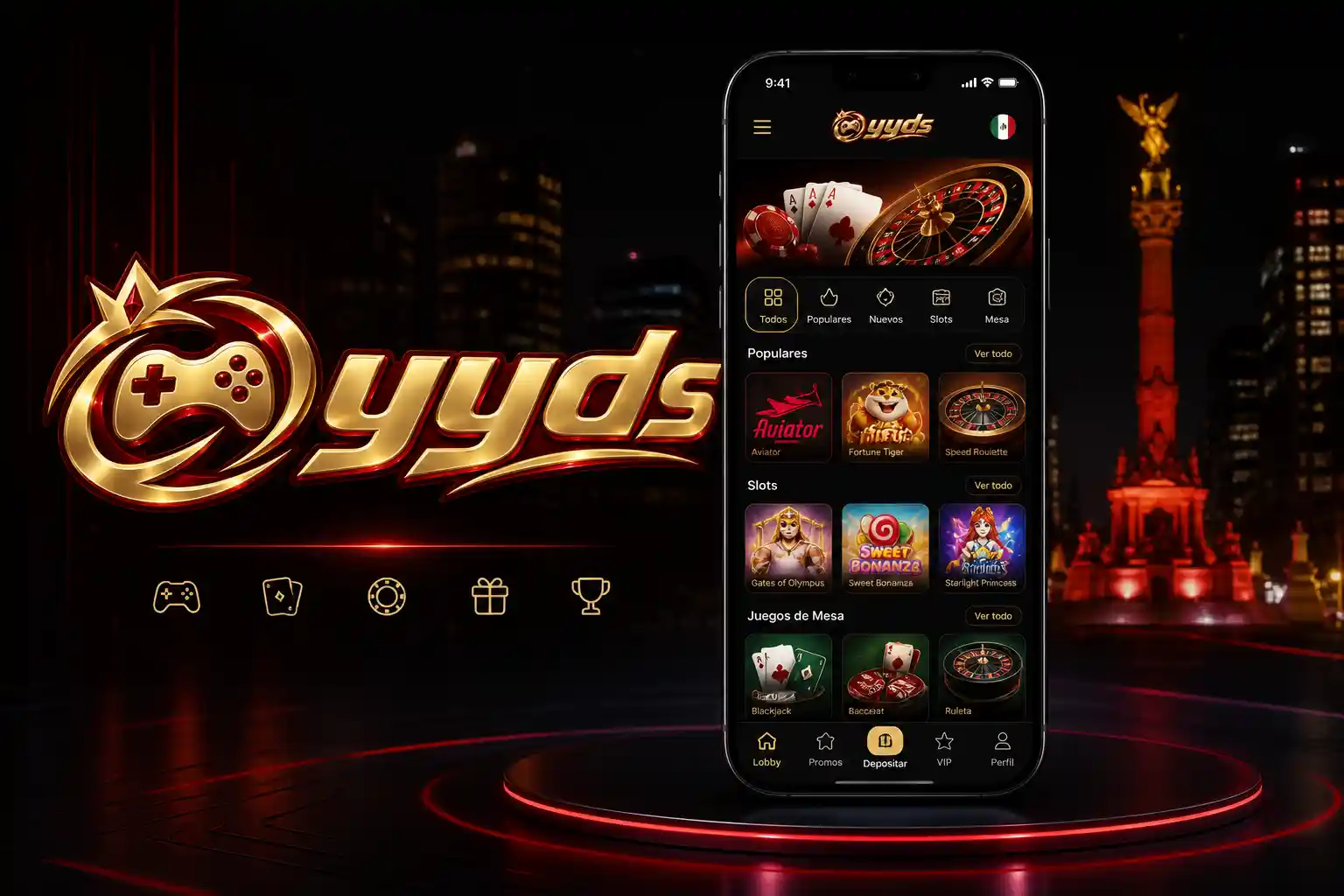
- Abre el lobby desde el navegador o desde el acceso móvil que utilices habitualmente. Espera a que carguen las categorías y los controles principales antes de desplazarte.
- Busca el menú de navegación. En pantallas pequeñas, algunas secciones pueden aparecer dentro de un menú desplegable o detrás de un icono.
- Selecciona una categoría concreta. Entrar directamente en casino, slots u otra sección reduce la cantidad de elementos visibles y facilita la navegación.
- Desplázate de forma vertical. Evita mantener la página ampliada o moverla continuamente de lado a lado, ya que esto puede ocultar botones.
- Comprueba los filtros disponibles. Si aparecen filtros de categoría o búsqueda, úsalos para localizar el contenido sin recorrer todo el lobby.
- Regresa a la vista normal al terminar. Si modificaste el zoom, restáuralo cuando acabes para que otras páginas se vean correctamente.
Si todavía no has configurado el acceso desde tu teléfono, puedes consultar la guía para usar la app móvil o revisar las indicaciones para descargar Yyds. La disponibilidad de una aplicación o de determinadas opciones depende del dispositivo y de la información mostrada por el sitio.
Qué hacer si el lobby sigue cortado o desordenado
Un lobby que no se adapta correctamente no siempre se debe al tamaño del teléfono. También puede relacionarse con la caché del navegador, una conexión inestable o una página que no terminó de cargar.
Comprueba la carga de la página
Actualiza el lobby y espera unos segundos antes de tocar varios botones. Si algunos elementos no aparecen, cierra la sesión del navegador, vuelve a abrir el acceso y prueba de nuevo. También puedes borrar la caché del navegador si la vista continúa mostrando una versión incompleta.
Prueba otro navegador o una conexión estable
Si el problema solo aparece en un navegador, abre el lobby en otro navegador actualizado. Comprueba también la conexión móvil o Wi-Fi, porque una carga parcial puede dejar categorías, imágenes o controles fuera de lugar.
Evita combinar demasiados ajustes
No es recomendable cambiar al mismo tiempo el zoom, el tamaño de fuente y la orientación varias veces. Modifica una opción, actualiza la página y revisa el resultado. Así podrás identificar qué ajuste mejora realmente la visualización.

Consejos para navegar mejor desde una pantalla pequeña
Una vez que el lobby se vea correctamente, estos hábitos pueden hacer más sencilla la navegación:
- Usa la vista vertical para recorrer listas largas y cambia a horizontal solo cuando una sección lo requiera.
- Entra directamente a los juegos de casino si no necesitas revisar todo el lobby.
- Mantén el navegador y el sistema operativo del celular actualizados.
- Evita pulsar varias veces el mismo control cuando la página está cargando.
- Comprueba que los botones de navegación, el acceso a la cuenta y la opción de volver estén visibles antes de continuar.
Si después de estas comprobaciones el lobby continúa cortado, anota el modelo del dispositivo, el navegador utilizado y el punto exacto donde aparece el problema. Esa información puede ser útil al solicitar asistencia.
Preguntas frecuentes
¿Puedo ajustar el lobby sin cambiar la configuración de mi cuenta?
Sí. Los cambios de orientación, zoom, navegador y tamaño de visualización se realizan en el dispositivo. No modifican por sí mismos los datos de la cuenta.
¿Por qué algunos botones no aparecen en una pantalla pequeña?
Puede deberse al zoom, a una carga incompleta, a la orientación del celular o a una interfaz que necesita desplazamiento horizontal o vertical. Prueba primero la vista normal y actualiza la página.
¿Qué hago si el lobby funciona en otro dispositivo, pero no en mi celular?
Comprueba el navegador, borra la caché y revisa la conexión. Si el problema continúa, prueba otro navegador actualizado y conserva los detalles del dispositivo para reportar la incidencia.